今回はその他のソフトとしてGIAMを用意しておきます。
VirtualDub
日本語化パッチ
GIAM

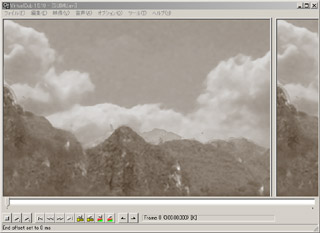
VirtualDubで動画ファイルを読み込ませます。
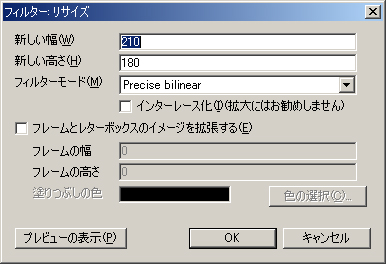
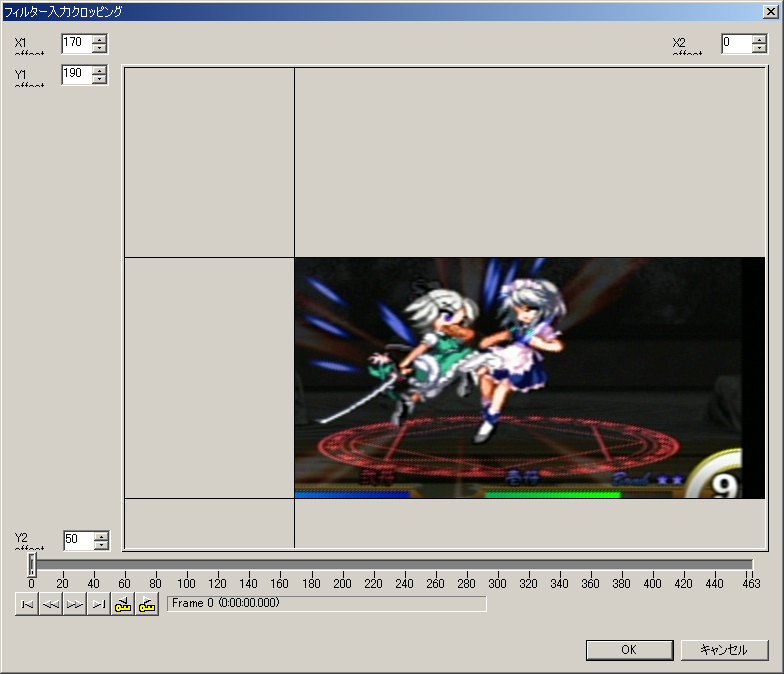
読み込ませた後、使わない範囲は切り取ってしまって、Resize、Cropping(切り抜き)をかけて保存しておきます。
(元ファイルの設定の為)
P.S..形決定用のCroping(切り抜き)は場所固定で切り出すので、動画によっては変な風に見えたりします。要注意。
Resize
Cropping(切り抜き)
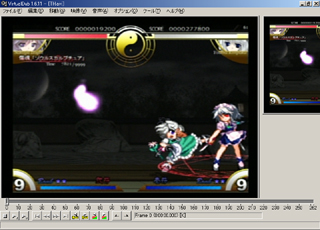
保存したら使うフレーム数にあわせて間引きします。
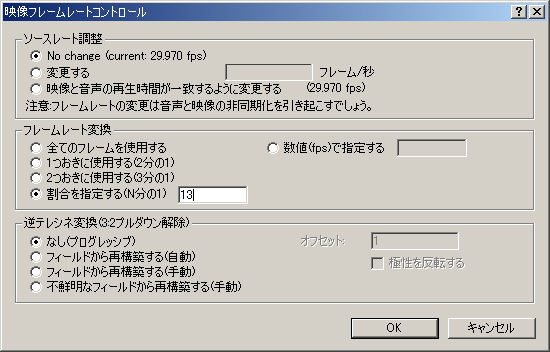
映像→フレームレートでフレームレートを変換してください。
今回は260フレームを20フレーム前後にしたいので、13分の1にします。
フレームレート
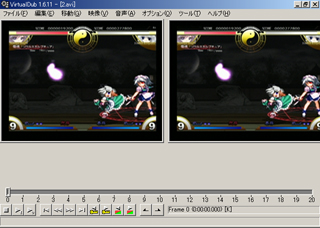
その映像を先ほどとは別の名前で保存。
保存後、保存した映像を開きなおすと必要なフレーム数になっているはずなので(なっていなければ作り直し)、
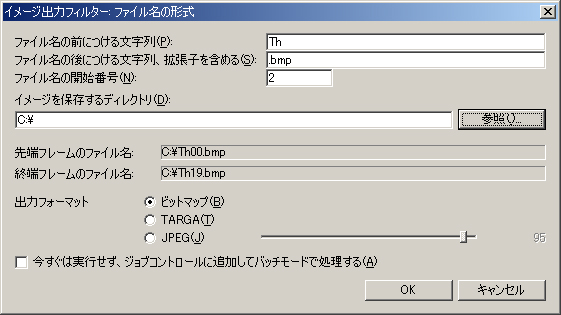
ファイル→連続画像の保存でBMPかJPGで保存しなおします。
その際、開始番号(桁数)を最大桁数にあわせて、拡張子も設定しておいてください。
連続画面の保存
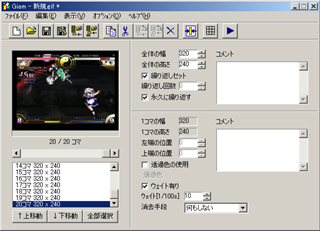
保存したらGIAMを立ち上げます。
GIAMで先ほどの連続画像を読み込ませて、(ファイル→コマの挿入)
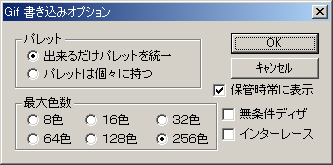
詳細と繰り返し数を設定します。(オプション→GIF書き込み)
一通り設定が終わったら名前を付けて保存しましょう。
GIF書き込み
完成品